
Identity V — это популярная многопользовательская игра от компании NetEase, в которой героям из двух фракций нужно сражаться за победу в матчах. Изначально выпущенная для мобильных платформ, она официально доступна и для ПК. Однако процесс установки имеет свои особенности, о которых важно знать. В этом подробном руководстве мы пошагово разберём, как правильно установить Identity V на компьютер, какие возможны сложности и как их избежать.
Где скачать Identity V для ПК
Существует два основных способа установки Identity V на ПК:
- Официальная версия для Windows — загружается с сайта NetEase.
- Установка клиента для смартфонов на эмуляторе — ставится через эмулятор, например, через BlueStacks.
Перед установкой убедитесь, что ваш ПК соответствует минимальным техническим требованиям.
Важно: игра активно использует интернет, поэтому для стабильного соединения желательно иметь скорость не менее 10 Мбит/с.
Установка официальной версии Identity V с сайта NetEase
Если вы планируете играть на компьютере, правильнее всего скачать официальную версию для ПК с сайта NetEase. Никаких ухищрений для загрузки не нужно: просто идете на сайт игры и загружаете установщик. Ниже — подробная инструкция.
Шаг 1. Скачивание установочного файла
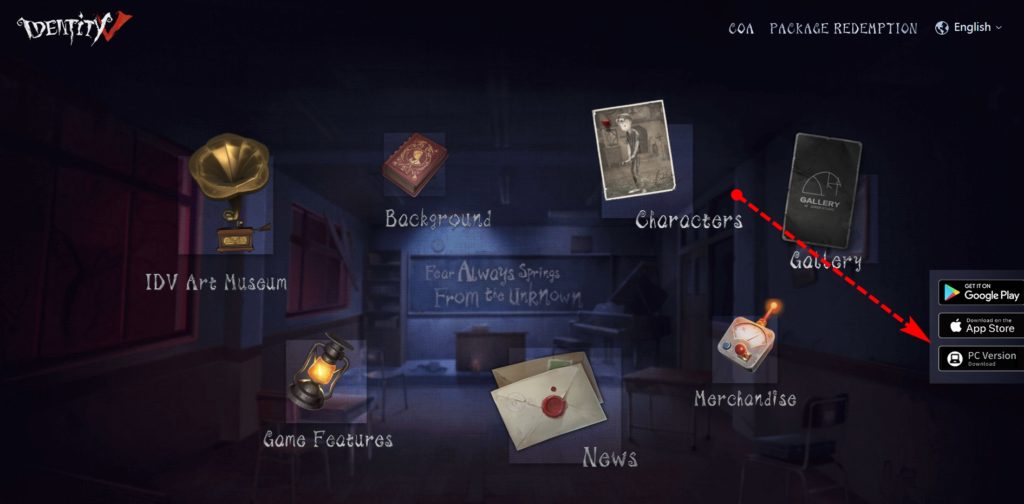
Перейдите на официальный сайт игры: https://idv.163.com. На главной странице посмотрите вправо, и увидите три ссылки на скачивание. Вам нужна та, где написано PC Version Download. Нажмите на нее — начнётся загрузка установочного файла (примерное название: identityv_setup_neox2_oversea_release_240912.exe).
Важно: для стабильной работы используйте инсталлятор только с официального сайта. Сторонние источники могут содержать вредоносное ПО.
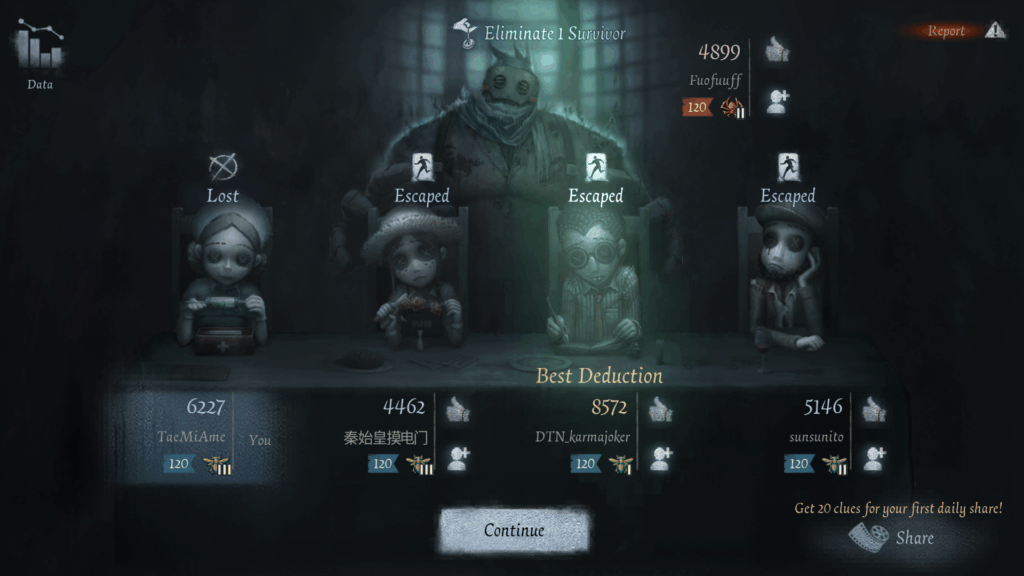
Шаг 2. Установка лаунчера
После завершения загрузки запустите установочный файл. Установка пройдёт на китайском или английском языке — в зависимости от региона.
Следуйте инструкциям установщика, выбрав папку установки. После завершения на рабочем столе появится иконка NetEase Game Center — это лаунчер, через который запускается Identity V.
Шаг 3. Регистрация аккаунта
Для входа в игру потребуется аккаунт NetEase. Рекомендуем не регистрироваться через социальные сети: используйте стандартное создание аккаунта, привязанного к электронной почте. Это наиболее надежный способ получить учетную запись, которой вы не лишитесь по нелепой случайности или из-за блокировки сервиса.

Шаг 4. Установка самой игры
После входа в лаунчер найдите игру Identity V в библиотеке. Нажмите кнопку Install. Будет загружено несколько гигабайт данных — скорость зависит от вашего интернет-соединения.
После завершения загрузки нажмите Play. Игра запустится в оконном или полноэкранном режиме, в зависимости от настроек.
Шаг 5. Настройка управления
По умолчанию управление на ПК отличается от мобильной версии. Ниже — основные настройки:
- Передвижение: клавиши WASD;
- Действие / Взаимодействие: пробел;
- Умения персонажа: клавиши Q, E, R (зависит от класса);
- Камера: мышь;
- Меню: клавиша Esc.
Эти настройки можно изменить в разделе Settings → Controls.
После этих действий можно начинать погружаться в темный мир хоррора от NetEase.
Установка мобильной версии Identity V на ПК
Если вы предпочитаете играть в мобильную версию Identity V, вы можете установить её на ПК с помощью эмулятора. Этот способ популярен среди тех, кто уже играл на телефоне и хочет продолжить на большом экране с сохранением прогресса через Google-аккаунт.
Что такое эмулятор
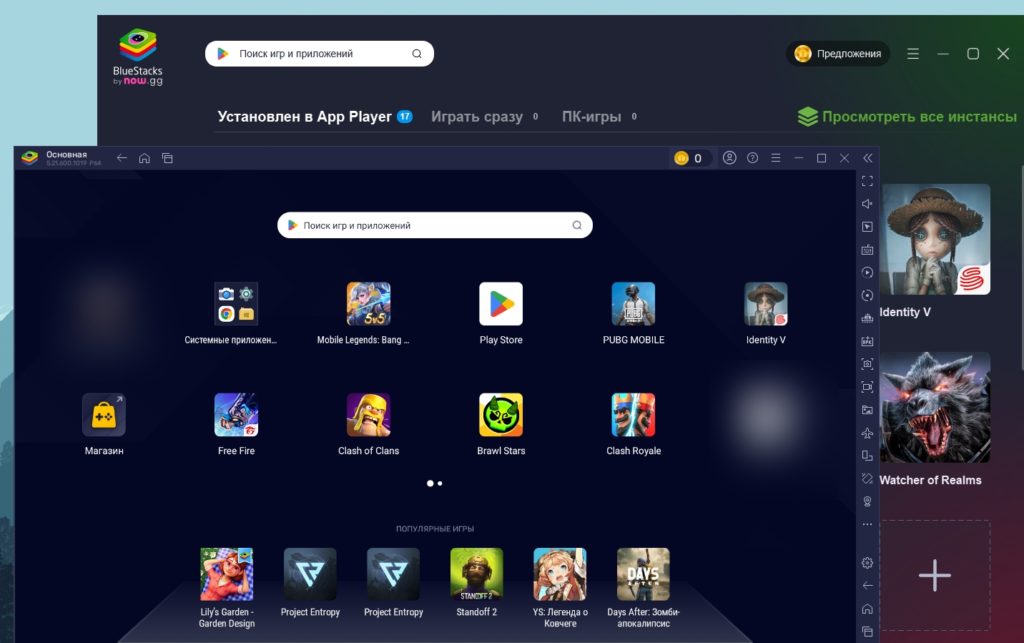
Эмулятор Android — это программа, которая позволяет запускать мобильные приложения и игры прямо на вашем компьютере. Он создаёт виртуальное Android-устройство на ПК, полностью совместимое с Play Market и другими сервисами.
Наиболее стабильные и популярные эмуляторы:
- LDPlayer — высокая производительность, гибкая настройка управления;
- BlueStacks — один из самых популярных, с удобным интерфейсом;
- MuMu Player — эмулятор от NetEase, официально оптимизирован под игры этой компании, включая Identity V;
- NoxPlayer — универсальный вариант с хорошей поддержкой русского языка.

Установка Identity V на ПК через BlueStacks
BlueStacks — один из самых популярных эмуляторов Android для Windows и macOS. Он обеспечивает высокую производительность, гибкую настройку управления и совместимость с большинством мобильных игр, включая Identity V. Ниже представлена подробная пошаговая инструкция по установке мобильной версии Identity V через BlueStacks.
- Сначала необходимо скачать и установить сам эмулятор. Загрузите его с официального сайта и установите как обычную программу. После завершения установки откроется главное окно BlueStacks. В зависимости от версии, это может быть BlueStacks 5 или BlueStacks X. Рекомендуется использовать BlueStacks 5 — он более стабильный и производительный.
- При первом запуске вам будет предложено войти в Google-аккаунт — это необходимо для доступа к Google Play и синхронизации данных. Введите логин и пароль от существующего аккаунта или создайте новый.
- Для установки Identity V используйте Play Market. Убедитесь, что выбираете официальную версию от NetEase Games — она отмечена логотипом разработчика и имеет миллионы загрузок. Нажмите кнопку Установить и дождитесь окончания загрузки (вес игры — около 3–4 ГБ с ресурсами). После установки ярлык Identity V появится на домашнем экране эмулятора и в списке приложений.
- BlueStacks автоматически назначает основные клавиши для популярных игр, включая Identity V. Однако вы можете отредактировать схему управления вручную/
- При первом запуске Identity V выберите способ входа. Введите свои данные — игра синхронизирует сохранения, если ранее вы играли на мобильном устройстве.
Особенности мобильной версии на ПК

Эмулятор стабильно работает даже на средних по мощности ПК, а настройка управления и производительности позволяет адаптировать игру под любые предпочтения. Но есть и недостатки. Рассмотрим плюсы и минусы подронее.
Преимущества:
- Привычный мобильный интерфейс;
- Возможность играть с другими мобильными игроками;
- Сохранение всех мобильных событий, внешностей и управления.
Недостатки:
- Более высокая нагрузка на систему по сравнению с нативной ПК-версией;
- Возможны проблемы с производительностью на слабых ПК;
- Некоторые элементы интерфейса плохо адаптированы под клавиатуру и мышь.
Выбор между мобильной и ПК-версией зависит от ваших предпочтений: если вы хотите классический интерфейс и полный контроль — используйте официальную ПК-версию; если же вам важна мобильная экосистема — выбирайте эмулятор.
Установка Identity V на ПК не представляет больших трудностей. Оба способа позволяют комфортно играть на большом экране с улучшенной графикой и управлением. Если возникают какие-то проблемы, не бойтесь спрашивать у других игроков: сообщество довольно отзывчивое, пользователи всегда рады помочь друг другу.